
Como usar la vista publica
Consulta la pantalla inicial del sistema y las vistas publicas de calendario y menu semanal.
Pantalla inicial
Al abrir el sistema se muestra una vista publica con dos bloques principales: Calendario y Menu semanal. En la parte superior tambien aparecen los botones Ayuda e Iniciar sesion.
- El calendario marca el mes actual y resalta dias con menu o dias inhabiles.
- El menu semanal resume lo que se servira de lunes a viernes.
- Si el usuario ya inicio sesion, el boton superior cambia a Dashboard.

Inicio de sesion
Para entrar a un panel interno es necesario que la institucion haya creado antes tu cuenta. En la pantalla de acceso debes capturar tu usuario y contrasena y despues presionar Acceder.
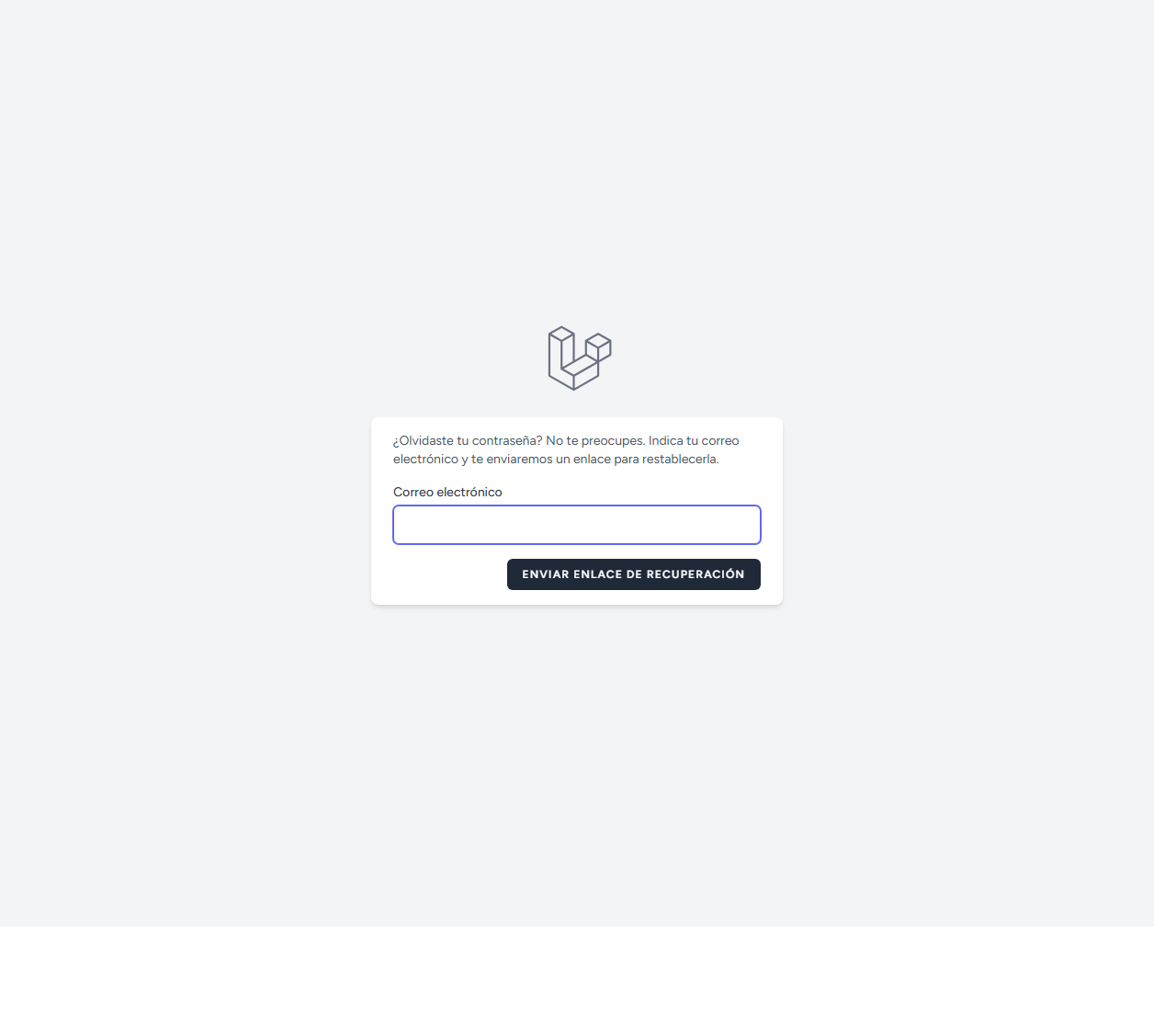
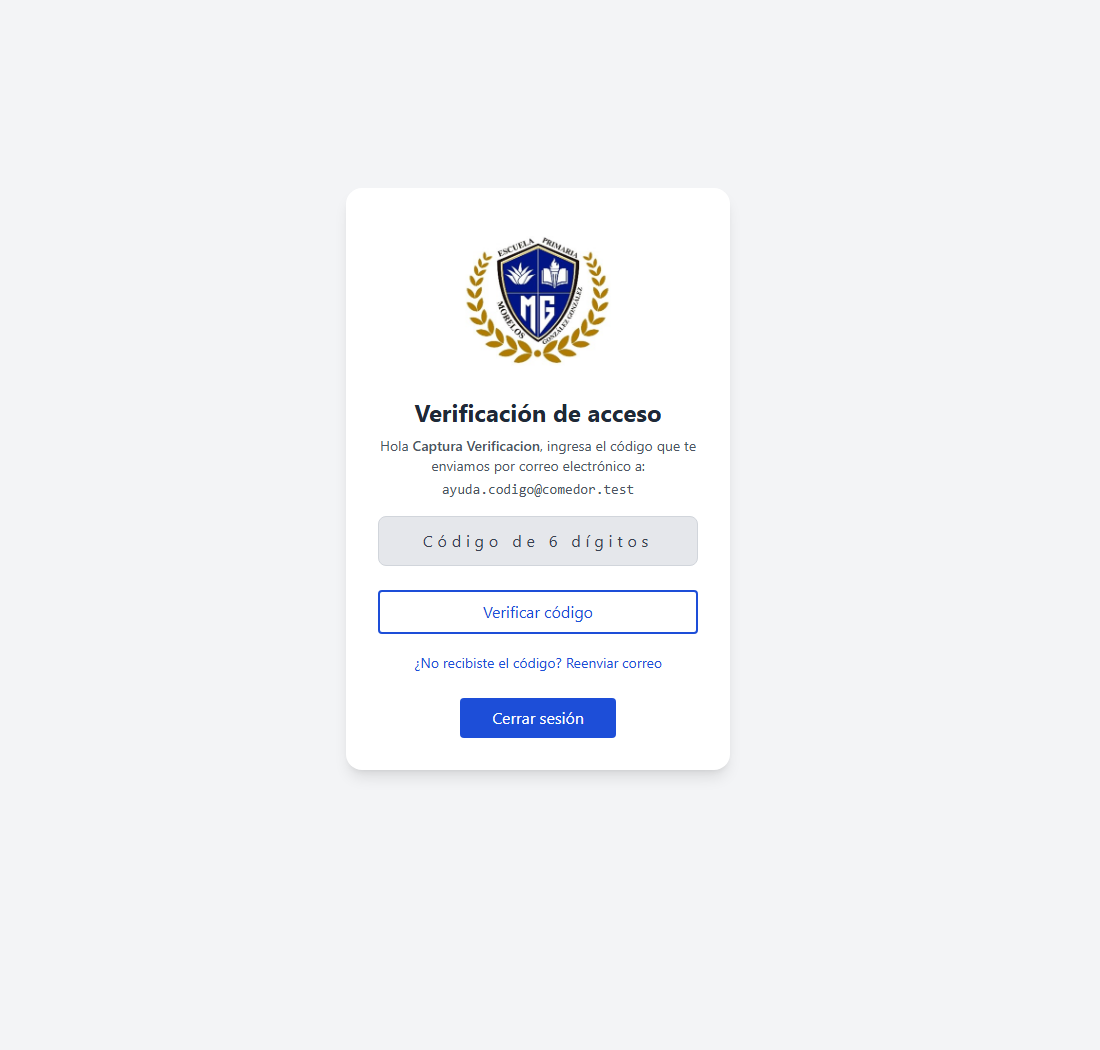
Si las credenciales son correctas, el sistema envia un codigo de verificacion al correo registrado. Despues debes capturarlo para completar el acceso al panel que corresponde a tu rol: directivo, cocina o comite.
- Captura tu correo y tu contrasena.
- Presiona Acceder.
- Abre el correo del usuario y localiza el codigo de verificacion.
- Escribe ese codigo en la siguiente pantalla para terminar el acceso.

Calendario escolar
Desde la vista principal puedes abrir el calendario completo con el boton Ver calendario completo. Esta consulta muestra los meses del ciclo, los dias inhabiles y las fechas en las que existe menu publicado.
- Ubica el bloque de calendario en la vista principal.
- Presiona Ver calendario completo.
- Revisa las fechas del ciclo escolar y usa el boton Regresar para volver.

Menu semanal
El bloque de menu semanal del inicio permite consultar rapidamente los platillos programados para la semana en curso. Cuando accedes a la vista semanal completa puedes revisar otras semanas con los botones de navegacion.
- Si el dia es inhabil, la tarjeta del dia se mostrara como no disponible.
- Si existe menu publicado, la tarjeta muestra la descripcion del platillo.
- La vista semanal completa permite moverte entre semanas anteriores y siguientes.